Mostrando entradas con la etiqueta ubuntu. Mostrar todas las entradas

11 abr 2013

Escritorio Movistar para Linux

Acabo de instalar el Escritorio Movistar en Ubuntu Linux, las instrucciones que funcionaron para mí en Ubuntu 11.10 son estas:
  1. Necesitas estar conectado a Internet por algún otro medio. Si sabes de dónde descargar estos paquetes para instalarlos offline, házmelo saber en los comentarios.
  2. Utiliza un navegador para descargar la clave de autenticación tgcmlinux.gpg
  3. Abre la aplicación Orígenes del software situada en el menú de Sistema > Administración > Orígenes del Software 
  4. Selecciona la pestaña Autenticación y haz clic en el botón Importar, indica la ruta al archivo descargado en el paso 2.
  5. Luego de la importación, haz clic en la pestaña Software de terceros  y luego en Añadir. Digita la siguiente línea: 
  6.  deb http://soportelinux.tgcm.info/repo/ubuntu stable main 
    Es necesario que tengas seleccionado el repositorio de Universe de la distribución Ubuntu.
  7. Luego abre el Gestor de paquetes Synaptic. Utiliza el botón de busqueda para ubicar el paquete escritorio-movistar-peru. Haz clic derecho sobre el paquete y elige Marcar para instalar. Presiona el botón Aplicar de la barra de Synaptic.
  8. Ahora sí, utiliza Ubuntu Software Center para instalar Escritorio Movistar. Selecciona el paquete e instala. 
  9. Finalmente, ubica Escritorio Movistar dentro de Aplicaciones y a navegar.
No es concluyente, pero hasta el momento la navegación desde Ubuntu Linux va mejor que desde el sistema operativo de las ventanas.

10 feb 2009

Eñes y vocales tildadas en Ubuntu

Cuando instalé Ubuntu en mi computadora portátil lo hice eligiendo como idioma el inglés, por dos razones, una, me da casi lo mismo si los menúes estan en inglés o en castellano, y dos, que para teclear líneas de comando y sentencias en un entorno de desarrollo me son suficientes los caracteres del inglés.

Hoy he tenido que reconsiderar esa decisión ya que de un tiempo a esta parte también estoy utilizando la portátil para responder correos y, desde este instante, escribir posts. Bueno, en este punto vale aclarar que en el teclado de la portátil no tengo los caracteres latinos, es un teclado en inglés. Tener que poner tíldes a las vocales y escribir las eñes mayúsculas y minúsculas es un legado de nuestros antepasados peninsulares del que no puedo escapar, así que no queda otra que buscar la forma más cómoda de mostrar virgulillas y acentos.

Recuerdo que hace un tiempo, bastante tiempo, me vi obligado a tener que escribir en castellano sobre un teclado de "doble golpe" en inglés, era una IBM PC traida de los "yunaites" y no quedaba otra, de aquella experiencia me quedó la costumbre de utilizar Alt + para mostrar las vocales acentuadas y demás. Esto no es una opción, ya que esas combinaciones no son tan fácilmente accesibles en Ubuntu y menos en el teclado de una portátil.

Una opción más viable podría ser configurar dos distribuciones de teclado y una combinación de teclas para cambiar entre una y otra. Es una buena alternativa, sin embargo, a mí me "lleva el chanfle" cuando tengo que cambiar repetidamente de distribución, especialmente cuando edito páginas web.
La opción que finalmente he elegido es la de buscar la mejor distribución de teclado posible y acostumbrarme a ella. Felizmente, no ha sido tan arduo, esa distribución es muy común y lleva por nombre:

EEUU Alternativa internacional(antigua us_intl)

Coloco el nombre tal y como aparece en Ubuntu por si desean probarla. He leído por ahí que muchos prefieren otras soluciones a este problemilla de tener el teclado en inglés, pero esta es mi elección.

Si tienes Ubuntu Intrepid Ibex, puedes revisar tus distribuciones de teclado accediendo a SISTEMA -> Preferencias -> Teclado, pestaña Distribuciones.
En mi caso, para mostrar una vocal tildada debo presionar la tecla que esta dos posiciones a la derecha de la l y luego la vocal. La ñ aparece luego de presionar la tecla ~ seguida de la n, ya sea esta mayúscula o minúscula. Si te animas, cuéntanos en los comentarios qué teclado físico y qué distribución utilizas.

10 may 2008

Internet Explorer en Linux

Acabo de instalar Internet Explorer 6 sobre Ubunty Gutsy (recién hoy actualizaré a Hardy Heron) y parece funcionar correctamente, al menos hasta donde lo he podido probar. Si no sabías que se podían instalar programas de Windows en Linux, pues te cuento que sí se puede para ello primero debes instalar Wine.

Wine es una implementación de la API de Windows para plataformas Unix y Linux, de modo tal que los programas para Windows corren sobre Wine sin modificaciones y una buena parte de ellos lo hace bien e incluso más rápido que en Windows.

Si ya sabías de Wine, probablemente te estarás preguntando y ¿para qué querríamos ejecutar IE cuando en Ubuntu tenemos Firefox por defecto?. Se me ocurren dos razones, una, para no tener que utilizar una segunda máquina o tener que reiniciar nuestra máquina en Windows cuando desarrollamos sitios web que deben ser comprobados con diversos navegadores y, dos, para quienes queremos utilizar Linux como sistema operativo de escritorio y estamos obligados a navegar hacia sitios web diseñados exclusivamente para IE, justamente es mi caso.

¿Cómo?

Para instalar una o más versiones de Internet Explorer sobre Linux utilizando Wine, existe una alternativa denominada IEs 4 Linux que brinda una forma sencilla de hacerse con las diferentes versiones del navegador de Microsoft sin mayor esfuerzo. Para ello se deben seguir unas sencillas instrucciones, básicamente: habilitar los repositorios universe, instalar Wine y luego instalar IEs4Linux.

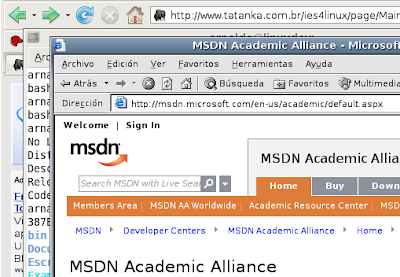
Gracias a IEs4Linux podremos, luego de algunos minutos, ejecutar IE sobre Linux, en mi caso me bastó con instalar IE6, ahora lo puedo ejecutar tecleando:

.ies4linux/bin/ie6

Haciendo clic sobre la imagen se puede ver el resultado.

A tener en cuenta
  • La instalación de Wine toma algo de tiempo, dependerá sobre todo de tu ancho de banda.
  • Tuve que reiniciar la instalación de IEs4Linux más de 10 veces (sin exagerar) debido a que se cortaban las descargas (no me detuve a analizar el motivo) si te sucede lo mismo y das con el motivo de esto o mejor aún si sabes como evitar este inconveniente ponlo en los comentarios.
  • Puedes instalar hasta 3 versiones de IE 5, 5.5 y 6, la versión 7 esta en fase beta.
  • No utilices IE para navegar, para disfrutar de la web tenemos Firefox, también Opera y Safari.
  • Y, por supuesto, nunca esta demás darle una mirada a las notas legales.